Convertir un PowerPoint en Keynote (et inversement) sans perte

Keynote sait ouvrir un fichier PowerPoint, et l’inverse est possible, mais le résultat est rarement parfait. Polices remplacées, animations perdues, objets décalés et graphiques transformés en images : dès que la présentation est un peu travaillée, une reconstruction propre s’impose.

Ce qui se passe mal lors d’une conversion automatique

  • Les polices : si la police n’est pas installée, elle est remplacée et toute la mise en page se décale.
  • Les masques : les dispositions sont importées mais souvent mal reconnues, ce qui complique les modifications ensuite.
  • Les animations : Morphose (PowerPoint) et Magic Move (Keynote) ne se correspondent pas exactement ; beaucoup d’effets sont simplifiés ou supprimés.
  • Les graphiques : les graphiques liés à Excel ou personnalisés deviennent parfois des images non modifiables.
  • Les vidéos : certains formats ne sont pas lus par l’autre logiciel.

La méthode pour une conversion propre

  1. Installer les polices de la présentation sur la machine de travail avant d’ouvrir le fichier.
  2. Recréer le thème (couleurs, polices, maquettes) dans le logiciel cible.
  3. Reporter le contenu slide par slide dans les bonnes dispositions.
  4. Reconstruire les animations avec les outils natifs : Magic Move dans Keynote, Morphose dans PowerPoint.
  5. Refaire les graphiques avec l’outil natif pour qu’ils restent modifiables.
  6. Tester sur la machine de projection finale.

Quand faut-il faire appel à un graphiste ?

Pour quelques slides simples, la conversion automatique suffit. Pour une présentation de convention, un pitch ou un template d’entreprise, une reconstruction par un graphiste qui maîtrise les deux logiciels évite les mauvaises surprises le jour J.

Questions fréquentes

La conversion automatique de PowerPoint vers Keynote est-elle fiable ?

Pour une présentation simple, oui. Dès qu’il y a des polices spécifiques, des animations, des graphiques ou des masques complexes, une reconstruction manuelle donne un bien meilleur résultat.

Les animations sont-elles conservées ?

Une partie seulement. Les transitions Morphose et Magic Move ne se correspondent pas parfaitement, et les animations complexes sont souvent à refaire.

Les graphiques restent-ils modifiables ?

Les graphiques simples oui, mais les données liées à Excel et les graphiques personnalisés sont souvent convertis en images, à reconstruire si on veut les modifier.

Je convertis et reconstruis des présentations entre PowerPoint et Keynote en conservant leur mise en page : voir graphiste Keynote et graphiste PowerPoint.

Comment créer un template PowerPoint d’entreprise vraiment utilisable

Un bon template PowerPoint d’entreprise, c’est un fichier que tout le monde peut utiliser sans casser la charte. Il repose sur un thème (couleurs et polices), un masque de diapositives et une série de dispositions prêtes à l’emploi. Voici la méthode que j’applique pour les grands comptes.

1. Partir des usages, pas seulement de la charte

Avant de dessiner, listez les présentations que les équipes produisent vraiment : comités de direction, présentations commerciales, résultats, formations. Chaque usage révèle des besoins de dispositions : beaucoup de texte, beaucoup de chiffres, beaucoup d’images.

2. Définir le thème

  • Couleurs du thème : les couleurs de la charte placées dans les bons emplacements (texte, fond, accents), pour que les graphiques et les SmartArt les reprennent automatiquement.
  • Polices du thème : une police de titre et une police de texte, disponibles sur tous les postes ; sinon, prévoir une police de remplacement compatible.

3. Construire le masque et les dispositions

  • Utiliser de vrais espaces réservés (titre, texte, image, graphique) plutôt que des zones de texte libres.
  • Prévoir les dispositions clés : couverture, intercalaire, titre et texte, deux colonnes, image pleine page, graphiques, chiffres clés, citation, fin.
  • Placer logo, pagination et mentions légales dans le masque, pour qu’ils ne soient jamais déplacés par erreur.
  • Nommer clairement chaque disposition (« 02 – Titre + texte ») pour que les utilisateurs s’y retrouvent.

4. Ajouter une bibliothèque d’éléments

Icônes, pictogrammes, cartes, schémas types et exemples de slides réussies font gagner un temps considérable et évitent les créations hors charte.

5. Tester avec de vrais utilisateurs

Faites refaire une présentation existante par deux ou trois collaborateurs avec le nouveau template. Leurs difficultés montrent ce qu’il faut simplifier avant le déploiement.

6. Diffuser et maintenir

Enregistrez le fichier au format .potx, diffusez-le via les modèles partagés de Microsoft 365, et désignez un responsable des mises à jour.

Questions fréquentes

Quelle différence entre un thème, un masque et un template PowerPoint ?

Le thème regroupe couleurs, polices et effets ; le masque définit la structure des diapositives ; le template (.potx) est le fichier qui réunit le tout et sert de point de départ.

Combien de dispositions prévoir dans un template ?

Entre 10 et 25 suffisent dans la plupart des cas : couverture, intercalaire, titre et texte, deux colonnes, image, graphiques, chiffres clés, citation, fin.

Comment diffuser un template à toute l’entreprise ?

Via le dossier de modèles partagés de Microsoft 365 ou la bibliothèque d’éléments de marque, pour que chacun parte toujours de la dernière version.

Je conçois des templates PowerPoint sur mesure pour les entreprises et les agences depuis 2001. Parlons de votre projet : please@nextslide.fr.

PowerPoint ou Keynote pour une convention : lequel choisir ?

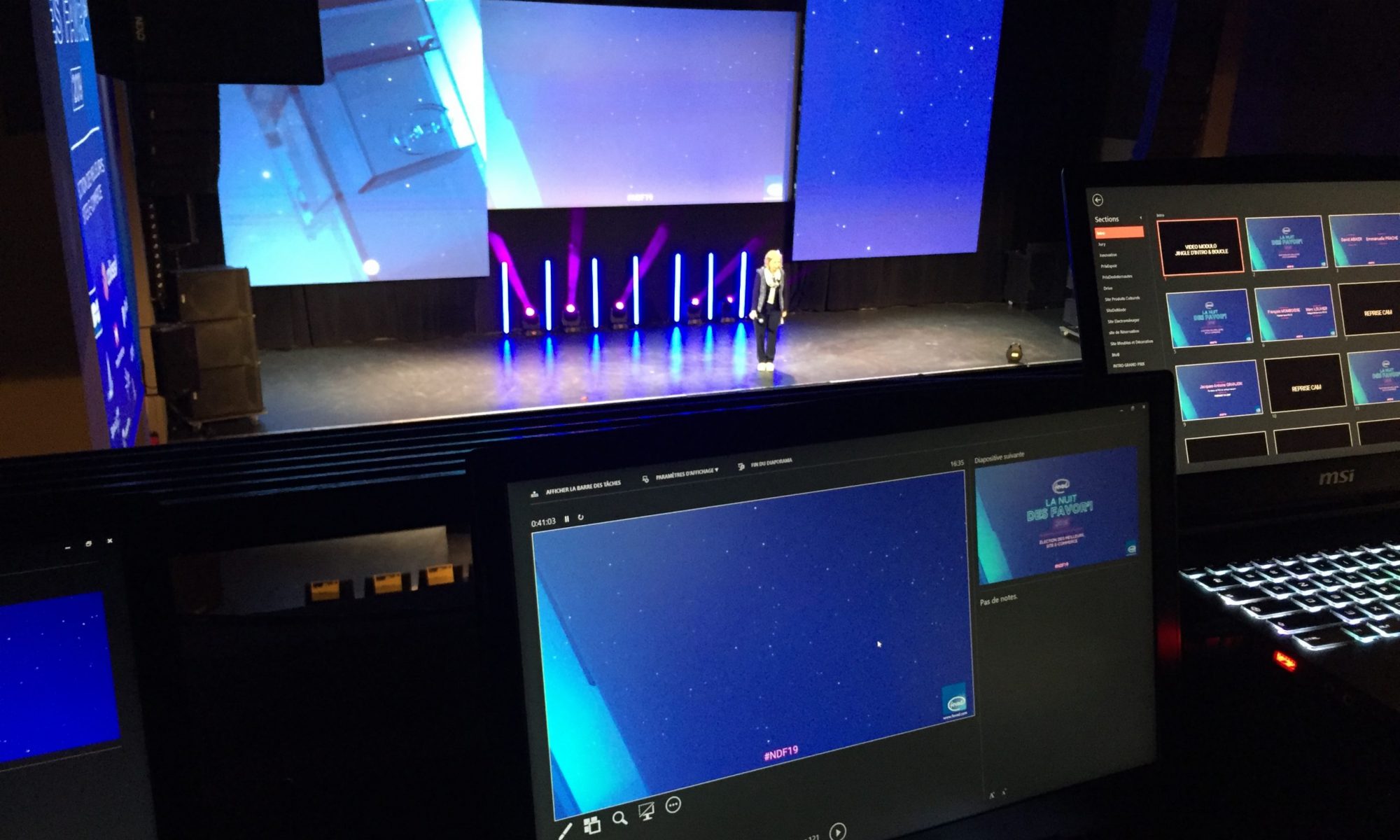
Pour une convention, PowerPoint reste le choix le plus sûr, Keynote le plus spectaculaire. PowerPoint est compatible avec presque toutes les régies et tous les postes ; Keynote offre des animations plus fluides, mais ne fonctionne que sur Mac. Le bon choix dépend de la régie, des intervenants et de la façon dont la présentation vivra après l’événement.

Les atouts de PowerPoint

  • Compatibilité : c’est le standard des entreprises et de la plupart des régies événementielles.
  • Travail collaboratif : coédition dans Microsoft 365, commentaires, suivi des versions.
  • Templates d’entreprise : masques et dispositions que toutes les équipes partagent.
  • Transition Morphose : des animations fluides, proches de celles de Keynote quand elles sont bien construites.

Les atouts de Keynote

  • Rendu : typographie, anti-crénelage et animations souvent plus fins par défaut.
  • Magic Move et builds : des enchaînements très fluides, idéaux pour un lancement de produit.
  • Stabilité sur Mac : un fichier lourd en vidéos reste très fluide sur un Mac de présentation.

Les points de vigilance

  • Keynote = Mac obligatoire : vérifiez que la régie dispose d’un Mac, ou prévoyez le vôtre.
  • Polices : quel que soit le logiciel, les polices doivent être installées sur la machine de projection, ou intégrées au fichier.
  • Vidéos : privilégiez des formats compatibles (MP4 H.264) et testez sur la machine finale.
  • Format 16:9 ou écran spécifique : demandez la résolution exacte des écrans, surtout pour un écran LED panoramique.

Le conseil du graphiste

Le plus sûr est souvent de concevoir dans le logiciel que la régie maîtrise, puis de livrer une version de secours : PDF, vidéo des séquences animées, ou version dans l’autre logiciel. Je livre régulièrement la même présentation en PowerPoint et en Keynote quand les intervenants travaillent sur des machines différentes.

Questions fréquentes

Keynote ou PowerPoint : lequel est le plus beau ?

Keynote offre des animations plus fluides et une typographie plus fine par défaut, mais un PowerPoint bien conçu par un graphiste peut être tout aussi élégant.

Peut-on projeter un Keynote sur un PC ?

Non, Keynote fonctionne uniquement sur Mac, iPad et iPhone. Pour un PC, il faut exporter en PowerPoint, en PDF ou en vidéo.

Quel format demander à la régie d’un événement ?

Demandez toujours à la régie le format attendu. Beaucoup acceptent les deux, mais PowerPoint reste le standard le plus répandu.

Besoin d’un regard expert pour votre événement ? Voir mes pages graphiste PowerPoint et graphiste Keynote.

Étude de cas : un infodécor évolutif pour la plénière d’un laboratoire pharmaceutique

Pour une plénière consacrée à deux de ses produits, un grand laboratoire pharmaceutique voulait un décor d’écran qui raconte une histoire tout au long de la journée, et pas seulement des slides de titre.

  • Client : laboratoire pharmaceutique international
  • Livrable : infodécor PowerPoint plein écran en trompe-l’œil, évolutif
  • Thème : « L’Exploration »
  • Outils : PowerPoint, Illustrator

Le besoin

Le thème retenu était celui de l’exploration : une carte dont les territoires, un par produit, se dévoilent au fil du programme, avec d’autres territoires encore « à découvrir ». Le décor devait respecter les couleurs de chaque produit et rester cohérent avec les vidéos de la plénière.

Ce que j’ai réalisé

  • Création de la carte : des territoires dessinés à partir des logos des produits, pour un lien visuel immédiat.
  • Révélation progressive : chaque séquence du programme colore un nouveau territoire, du gris vers les couleurs de la marque.
  • Déclinaisons : versions avec titres, avec chiffres clés et version épurée pour les temps d’intervention.
  • Coordination : envoi des visuels au fil de l’eau aux équipes vidéo pour garder une ligne graphique unique.

Le résultat

Un fil rouge visuel qui accompagne toute la plénière, donne du sens au programme et met en valeur chaque produit à son tour.

Un projet similaire ? Envoyez-moi vos fichiers et votre échéance à please@nextslide.fr ou au 06 03 52 62 28 : réponse dans la journée. Voir aussi mes services de graphiste PowerPoint et de graphiste Keynote.

Étude de cas : un catalogue produits de 65 fiches généré dans PowerPoint pour un industriel de la défense

Un industriel européen de la défense devait produire rapidement un catalogue de ses systèmes, à partir de données techniques tenues dans un fichier Excel, avec le niveau de finition de ses brochures imprimées.

  • Client : industriel européen de la défense (confidentiel)
  • Livrable : catalogue de 65 fiches produits au format PowerPoint, modifiable
  • Délai : quelques semaines, livraison à la date prévue
  • Outils : PowerPoint, Excel, scripts de génération, Illustrator

Le besoin

Les données (caractéristiques, domaines terrestre, naval ou aérien, visuels) étaient dans un tableur. Il fallait des fiches homogènes, fidèles au style des brochures existantes, et qui restent modifiables par les équipes pour les mises à jour.

Ce que j’ai réalisé

  • Gabarits PowerPoint sur le modèle des brochures du client : pages blanches, bandeaux de couleur par domaine, polices de la charte.
  • Génération automatique des 65 fiches depuis le fichier Excel, puis reprise manuelle de chaque page pour la finition.
  • Adaptation au brief : intégration en cours de projet de nouveaux produits et d’encarts spécifiques, sans décaler la livraison.
  • Contrôle qualité : vérification systématique des polices et de la cohérence typographique avant livraison.

Le résultat

Un catalogue complet, homogène et modifiable, livré à la date prévue, que les équipes peuvent mettre à jour elles-mêmes à chaque évolution de gamme. Données et visuels sont restés confidentiels tout au long du projet.

Un projet similaire ? Envoyez-moi vos fichiers et votre échéance à please@nextslide.fr ou au 06 03 52 62 28 : réponse dans la journée. Voir aussi mes services de graphiste PowerPoint et de graphiste Keynote.

Étude de cas : la présentation corporate d’un leader du spatial européen, en trois langues

Un acteur majeur du spatial européen, maître d’œuvre de programmes de lanceurs, souhaitait moderniser sa présentation institutionnelle et donner à ses équipes des outils PowerPoint cohérents et simples à utiliser.

  • Client : grand groupe européen du spatial et de la défense (confidentiel)
  • Livrables : présentation corporate en 3 langues, version imprimable, templates PowerPoint pour les collaborateurs
  • Outils : PowerPoint, Illustrator

Le besoin

La présentation corporate devait refléter l’image d’un groupe de haute technologie, exister en trois langues sans dériver d’une version à l’autre, et pouvoir être projetée comme imprimée. Les équipes avaient aussi besoin de modèles qu’elles pourraient modifier elles-mêmes « sans tout casser ».

Ce que j’ai réalisé

  1. Direction graphique : plusieurs pistes proposées, puis une piste retenue avec intercalaires alignés à gauche, photos aux coins arrondis et pagination discrète.
  2. Déclinaison en trois langues : une même structure de masques pour toutes les versions, afin que la mise en page reste identique malgré les différences de longueur de texte.
  3. Version « light » pour l’impression : fonds éclaircis et visuels retravaillés pour un rendu propre sur papier et une consommation d’encre raisonnable.
  4. Templates internes : masques et dispositions PowerPoint sobres, pied de page normalisé (logo et mentions légales du groupe), zones de texte verrouillées là où il le faut.

Le résultat

Une présentation homogène dans les trois langues, utilisable à l’écran comme à l’impression, et des templates que les collaborateurs peuvent faire vivre au quotidien en restant dans la charte.

Un projet similaire ? Envoyez-moi vos fichiers et votre échéance à please@nextslide.fr ou au 06 03 52 62 28 : réponse dans la journée. Voir aussi mes services de graphiste PowerPoint et de graphiste Keynote.

Combien coûte un graphiste PowerPoint ?

Le prix d’un graphiste PowerPoint dépend surtout de trois choses : le volume de slides, leur complexité et le délai. Une mise en forme simple ne coûte pas le même prix qu’un template d’entreprise complet ou qu’une présentation de convention avec infographies et animations. Voici comment s’y retrouver.

Les facteurs qui font varier le prix

  • Le type de mission : mise en forme d’une présentation existante, création d’une présentation sur mesure, création d’un template (masques, dispositions, bibliothèques), ou support d’événement.
  • Le nombre de slides et la part de slides « complexes » : schémas, infographies, graphiques de données, cartes.
  • Les animations : transitions Morphose, animations de logo, vidéos intégrées.
  • Le délai : une urgence (nuit, week-end, livraison en 24 h) mobilise davantage et se paie plus cher.
  • La qualité du contenu fourni : un texte finalisé et une charte claire réduisent nettement les allers-retours.

Les ordres de grandeur

En France, la plupart des graphistes PowerPoint freelances facturent à la journée ou au forfait. Sur les plateformes freelances, le tarif journalier moyen d’un designer de présentations se situe généralement entre 400 et 600 € HT ; un profil senior, spécialisé grands comptes, se situe plutôt au-dessus. À titre indicatif :

  • Mise en forme d’une présentation existante : de quelques heures à une ou deux journées selon le volume.
  • Création d’une présentation sur mesure : généralement une à plusieurs journées.
  • Template PowerPoint d’entreprise : souvent deux à cinq journées, selon le nombre de dispositions et d’éléments.
  • Support d’une convention ou d’une plénière : à évaluer selon le volume, avec éventuellement une journée de régie sur place.

Méfiez-vous des prix « à la slide » très bas : ils correspondent rarement à des fichiers propres, construits sur des masques, que vos équipes pourront réutiliser.

Comment obtenir un devis juste

  1. Envoyez le fichier existant ou le contenu, même brut.
  2. Joignez votre charte graphique (logo, couleurs, polices).
  3. Indiquez l’échéance et le format de diffusion (projection, impression, envoi par e-mail).
  4. Précisez qui modifiera le fichier ensuite : cela change la façon de le construire.

Questions fréquentes

Quel est le tarif journalier d’un graphiste PowerPoint freelance ?

Sur les plateformes freelances françaises, le tarif journalier moyen d’un designer de présentations se situe généralement entre 400 et 600 € HT, davantage pour un profil très expérimenté ou une urgence.

Vaut-il mieux un devis au forfait ou à la journée ?

Le forfait convient aux projets bien définis (un template, une présentation de N slides). La journée convient mieux aux missions évolutives ou à l’assistance le jour d’un événement.

Comment réduire le coût d’une présentation ?

Fournir un contenu finalisé, une charte claire et un délai raisonnable. Les allers-retours sur le texte et les urgences sont ce qui fait le plus grimper la facture.

Vous avez un projet ? Je suis graphiste PowerPoint freelance depuis 2001 et je réponds à chaque demande dans la journée avec un devis précis : please@nextslide.fr.

Étude de cas : une mosaïque de 193 portraits qui se transforme en logo, pour VINCI Construction

Pour ses ComDays, un événement interne, VINCI Construction voulait un moment fort à l’écran mettant en valeur les collaborateurs eux-mêmes.

  • Client : VINCI Construction (client depuis 2017)
  • Livrable : séquence animée de mosaïque photo pour écran de convention
  • Volume : 193 portraits de collaborateurs
  • Outils : PowerPoint, scripts d’automatisation, After Effects pour la version vidéo

Le besoin

Réunir près de 200 portraits de collaborateurs dans une même image, et faire apparaître le logo VINCI à partir de ces visages, le tout dans un format projetable le jour de l’événement.

Ce que j’ai réalisé

  • Préparation des photos : recadrage et harmonisation colorimétrique de chaque portrait pour un ensemble homogène.
  • Automatisation : un script place chaque photo dans la grille, ce qui a permis de passer de 109 à 193 portraits en cours de projet sans tout refaire à la main.
  • Animation : les portraits apparaissent puis s’organisent pour révéler le logo, avec une version PowerPoint et une version vidéo pour la régie.

Le résultat

Une séquence d’ouverture qui place les collaborateurs au centre du message, livrée à temps malgré l’ajout de plus de 80 photos supplémentaires en cours de route.

Un projet similaire ? Envoyez-moi vos fichiers et votre échéance à please@nextslide.fr ou au 06 03 52 62 28 : réponse dans la journée. Voir aussi mes services de graphiste PowerPoint et de graphiste Keynote.